
Una pared impresa lisa deja ver cada línea de capa, la costura y cualquier banda leve; una pared rugosa las esconde y da agarre. Esa rugosidad se añade en la trayectoria (la fuzzy skin o piel rugosa), en la malla (un relieve desplazado o modelado) o con la placa, cuya superficie copia la cara inferior. Para dar agarre a una pieza sin ajustes, activa la fuzzy skin solo en el contorno exterior, lejos de las caras de ajuste y de la primera capa. Para un patrón que eliges tú, desplázalo o modélalo, y orienta en vertical la cara texturizada.
Cómo tiembla la pared exterior
El laminador corta la pared exterior en tramos cortos y desplaza cada punto nuevo, en perpendicular a la pared, una distancia aleatoria. La boquilla sigue ese zigzag. Solo se mueve en XY, así que el efecto existe en las paredes y nunca en las caras superiores ni inferiores, que se imprimen como capas planas. El modelo no cambia: la textura vive en el G-code.
Dos parámetros la definen. El grosor («Fuzzy skin thickness») fija cuánto se puede alejar un punto de la pared nominal. La distancia entre puntos («Fuzzy skin point distance») marca cada cuánto se coloca un punto nuevo. Lo que significa el grosor depende del laminador. En la familia Slic3r (PrusaSlicer, Bambu Studio, OrcaSlicer) cada punto se mueve hasta ± el grosor, así que 0,3 mm dan una banda de 0,6 mm. En Cura el grosor es la banda entera: 0,3 mm son ± 0,15. El mismo número deja una pared más áspera en PrusaSlicer que en Cura. En la familia Slic3r la separación real entre puntos oscila entre 0,75 y 1,25 veces la distancia fijada: de 0,6 a 1,0 mm con 0,8 mm.
| Laminador | Grosor | Distancia entre puntos | Qué mide el grosor | Se puede pintar | Modos y ruido |
|---|---|---|---|---|---|
| PrusaSlicer 2.9 | 0,3 mm | 0,8 mm | ± grosor (banda 0,6 mm) | Sí | Solo aleatorio clásico |
| Bambu Studio | 0,3 mm | 0,8 mm | ± grosor (banda 0,6 mm) | Sí | 3 modos y 5 ruidos en versiones recientes |
| OrcaSlicer | 0,2 mm | 0,3 mm | ± grosor | Sí | 3 modos, 6 ruidos con «Ripple» |
| Cura | 0,3 mm | 0,8 mm | Banda entera (± 0,15 mm) | No | Solo aleatorio clásico |
Los valores de Orca son los de su código; los perfiles de Bambu Lab dentro de Orca usan 0,3 y 0,8. Antes de comparar, mira el valor que muestra tu laminador.
Mantén el grosor por debajo del ancho de la pared exterior: unos 0,45 mm con boquilla de 0,4 (0,42 mm en Bambu Studio). Cura, Bambu Studio y Orca lo advierten en su ayuda. La razón está en las paredes interiores, que no se mueven. Cada punto que se mete hacia dentro invade la pared interior en esa misma distancia: sobra plástico y la pared abulta. Cada punto que sale deja un hueco detrás, un poro que debilita la carcasa. Con el grosor por debajo del ancho del cordón, el solape nunca llega a montar la pared exterior entera sobre la interior.
Orca y Bambu Studio añaden un selector de modo («Fuzzy skin generator mode»). «Displacement» es el clásico y funciona con cualquier generador de paredes: la boquilla se desplaza de lado. Da el dibujo más marcado, pero deja poros, sacude más la máquina y es el más lento. «Extrusion» deja la boquilla en la trayectoria original y varía el ancho del cordón: sin poros ni movimiento extra, con un relieve de aproximadamente la mitad. «Combined» mezcla los dos: según la documentación de Orca, el dibujo sale tan marcado como en «Displacement», con paredes cerradas y la mitad de sacudidas. «Extrusion» y «Combined» cambian el ancho del cordón, así que necesitan paredes Arachne (Paredes, perímetros y relleno). En esos dos modos mantén el grosor por debajo del ancho del cordón: según la versión, el laminador da error o el exceso solo ensancha las crestas.
Esos dos laminadores también ofrecen tipos de ruido. «Classic», el valor por defecto, es el ruido aleatorio uniforme de siempre y deja tacto de lija. Los demás son ruidos coherentes, en los que cada punto se parece a sus vecinos. «Perlin» es suave y continuo, «Billow» forma grumos, «Ridged Multifractal» da crestas finas, como mármol, y «Voronoi» dibuja celdas. Se ajustan con el tamaño de detalle («Fuzzy skin feature size»), las octavas y la persistencia, y parecen un material (piedra, metal martillado) y no una lija. Desde la 2.4, Orca añade «Ripple»: ondas regulares con aspecto de tejido. PrusaSlicer y Cura solo tienen el aleatorio clásico.
Dónde aplicarla y dónde no
El alcance se elige en el perfil. Orca ofrece «Contour», «Hole», «Contour and hole», «All walls», «Painted only» y «Disabled». Bambu Studio, «None(allow paint)», «Contour», «Contour and hole» y «All walls». PrusaSlicer, «Outside walls» y «All walls». Cura, una casilla y la opción «Fuzzy Skin Outside Only», que deja lisos los agujeros. «All walls» hace temblar también las paredes interiores: más tiempo sin ninguna mejora visible. Úsalo solo si quieres una pared porosa a propósito.
Para una zona concreta, píntala. PrusaSlicer 2.9 trae una herramienta de pintura de fuzzy skin en la barra izquierda, como las de soportes y costura, sin partir el objeto en regiones. Bambu Studio y Orca también permiten pintarla («None(allow paint)», «Painted only»). Sirve para una banda de agarre en un mango, el canto de un pomo o un panel con logo. Si quieres otro grosor en parte del modelo, usa un modificador (Modificadores por zona y por altura).
Mantenla lejos de las caras de ajuste. Un ajuste deslizante en una máquina actual lleva entre 0,15 y 0,20 mm de holgura por lado (Holguras impresas reales). Una fuzzy skin de 0,3 mm en la familia Slic3r saca crestas de hasta 0,3 mm hacia fuera, más que toda la holgura, y el eje no entra. En un agujero, las crestas invaden el hueco desde ambos lados y el diámetro pierde hasta 2 × 0,3 = 0,6 mm en los picos. Por eso «Contour» deja lisos los agujeros. Por la misma razón, deja lisos los brazos de los encajes elásticos, las roscas, las caras de asiento y las tapas, y pinta a su alrededor.
La primera capa va sin fuzzy skin. En Orca y Bambu Studio la opción «Apply fuzzy skin to first layer» viene desactivada. El temblor en la cara que toca la placa resta adherencia, estropea el canto inferior y anula la compensación del pie de elefante.
La costura, en cambio, desaparece bajo la fuzzy skin. Es el caso típico en que la costura «Random» es buena elección: los granitos se pierden en la textura (Dónde poner la costura). La fuzzy skin también funciona en modo jarrón (espiral), donde no hay costura que esconder pero sí una pared única que agarrar.
Lo que da y lo que cuesta
Da agarre en mangos, pomos, empuñaduras de herramienta y carcasas de mando, y un aspecto mate que esconde las líneas de capa, la costura, las pequeñas irregularidades entre capas y las huellas dactilares. Disimula marcas pequeñas, pero no arregla el ringing (ondas tras las esquinas), el VFA ni las bandas en Z: si la pared de partida ya tiene marcas, la fuzzy skin solo oculta parte (Marcas en las paredes: ringing, VFA y bandas).
Cuesta tiempo. Cada punto nuevo es un cambio de dirección, y con uno cada 0,6 a 1,0 mm la boquilla no llega a la velocidad fijada para la pared exterior. En un tramo de longitud d, con aceleración a y velocidad de entrada v_esquina, el cabezal acelera durante la primera mitad y frena en la segunda, así que no pasa de √(v_esquina² + a·d). Con una velocidad de esquina baja, el tope ronda √(a·d). Con la aceleración de pared exterior de una Bambu Lab X1C, 5 000 mm/s², en 0,8 mm salen unos √4 000 ≈ 63 mm/s; con los 0,3 mm de Orca, √1 500 ≈ 39 mm/s (cálculo propio). Los dos quedan muy lejos de los 200 mm/s del perfil para la pared exterior (Velocidad y ventilación). El firmware no frena del todo en un cambio de dirección pequeño, así que tómalo como un orden de magnitud y no como una cifra exacta. Lo que sí vale siempre: cuanto menor sea la distancia entre puntos, más lenta la pared. Con «All walls» el tiempo sube mucho. No hay un porcentaje fijo; compara la estimación del laminador con la fuzzy skin activada y sin ella. En una pieza pequeña son minutos; en una pieza alta, como un jarrón, horas. El modo «Extrusion» evita ese movimiento extra.
La precisión también sufre. La superficie sube y baja al azar dentro del grosor, y el calibre apoya en las crestas, así que las medidas exteriores salen grandes. No es un fallo de calibración (Piezas que no salen a medida).
En resistencia, el modo «Displacement» deja poros entre la pared exterior y la interior, y una carcasa útil más fina; en una pieza que soporta carga, añade una pared o usa «Combined». Una piel áspera atrapa suciedad y es difícil de limpiar, así que no la uses en piezas para alimentos ni en piezas de higiene (Piezas en contacto con alimentos). En un voladizo pronunciado, el vaivén hacia fuera se suma al voladizo: deja esa banda sin fuzzy skin o asume una cara inferior peor acabada.
El G-code crece: un movimiento por cada 0,6 a 1,0 mm de pared exterior. En una máquina actual da igual. En una placa base antigua que no procesa a tiempo un G-code denso, conviene tenerlo en cuenta.
Texturas con dibujo: desplazamiento y relieve modelado
La fuzzy skin es ruido sobre una trayectoria. No dibuja veta de madera, ladrillos, un moleteado ni un patrón de logo. Para eso el relieve tiene que ser geometría real en la malla, desplazada a partir de un mapa de relieve: una imagen en grises donde el blanco levanta y el negro no se mueve.
En el laminador, OrcaSlicer 2.5 añade «Texture displacement», en la barra de herramientas sobre la vista 3D. Trae 43 mapas de relieve sin costura y admite los tuyos en PNG, JPG o BMP. Ajustas «Depth», «Tile size», «Rotation» y «Midlevel», eliges la proyección («Triplanar (blended)» por defecto, «Cylindrical», «Spherical», «Unwrap (LSCM)», «From view», o «Model UV» si el modelo trae coordenadas UV) y pintas hasta 8 capas de textura. «Bake» aplica el relieve a la malla de forma definitiva. A finales de 2026, Bambu Studio, PrusaSlicer y Cura no traen una herramienta equivalente. Fuera del laminador hay herramientas web como BumpMesh, de CNC Kitchen: es gratuita, lee STL, OBJ o 3MF, devuelve la malla texturizada y ofrece proyección triplanar, cilíndrica o plana y máscaras. En el CAD, el relieve se modela.
Venga de donde venga, la textura con dibujo cumple tres reglas. La primera es la orientación. En una pared, el relieve lo dibuja el recorrido XY de la boquilla y sale nítido. En una cara horizontal lo dibujan las capas, así que 0,4 mm de relieve son dos escalones de 0,2 mm: curvas de nivel, no una curva. Orienta en vertical las caras texturizadas o dale al relieve una profundidad de muchas capas.
La segunda es el tamaño del detalle. Un detalle mucho más estrecho que el cordón (unos 0,45 mm) no se imprime. Empieza con baldosas de varios milímetros, porque por debajo de 4 mm casi todos los acabados se emborronan en ruido, y con 0,4 a 1 mm de profundidad en paredes. Para un detalle saliente vale el mismo mínimo que para el texto en relieve: trazo de 0,5 mm o más (Detalles mínimos y texto).
La tercera es hacia dónde crece. Un relieve saliente engorda la pieza tanto como su profundidad y rompe los ajustes igual que la fuzzy skin. Un relieve hundido en la cara mantiene la medida nominal. En una pieza de pared fina, lo que queda bajo el valle (grosor menos profundidad) debe seguir siendo una pared: 0,9 mm como mínimo, que son dos cordones, y 1,2 mm si la pieza trabaja.
Un desplazamiento cuesta sobre todo tamaño de archivo y tiempo de laminado. Una cara desplazada necesita triángulos más finos que medio cordón: el ejemplo de Orca convierte 12 triángulos en unos 206 000, y por eso las herramientas limitan el número de triángulos (en Orca, «Budget»). La impresión también se alarga por los tramos cortos de pared. Cuánto depende de la baldosa: un moleteado fino cambia de dirección casi tan a menudo como la fuzzy skin. Compara la estimación del laminador.
En caras curvas, la proyección triplanar combina tres proyecciones planas. Va bien con granulado y piel, y mal con los dibujos en hileras (ladrillo, estrías): se proyectan en tres planos fijos del modelo, no siguen la curva, y en las zonas de transición las hileras se cortan. En un cilindro, la proyección cilíndrica lo arregla, si la herramienta la ofrece.
Textura en las caras superior e inferior
Una cara superior no admite fuzzy skin. En el laminador te quedan dos recursos, ambos sobre la última capa. En Orca, «Top surface density» por debajo del 100 % imprime la capa superior como líneas separadas que siguen el patrón superior; con 0 % solo quedan las paredes. Sale una cara estriada y mate. La documentación de Orca lo deja claro: es para aspecto o función, no para tapar la sobreextrusión. Los patrones decorativos («Hilbert curve», «Archimedean chords», «Octagram spiral») sirven de textura si la buscas, pero alargan esa capa. La cara superior normal se trata en Superficies superiores.
Una textura más profunda en una cara superior se modela o se desplaza, y está sujeta a los escalones de capa. Las trayectorias que siguen Z en una cara superior (no planares, contorneado en Z) se tratan en Trayectorias avanzadas.
La cara inferior copia la placa. La PEI texturizada deja un punteado mate fino que esconde las líneas de la primera capa. La PEI lisa o el vidrio dejan brillo. Las placas con dibujo lo transfieren sin coste añadido. Elegir qué cara va abajo es una decisión de acabado (La cama y sus superficies, La cara que toca la cama).
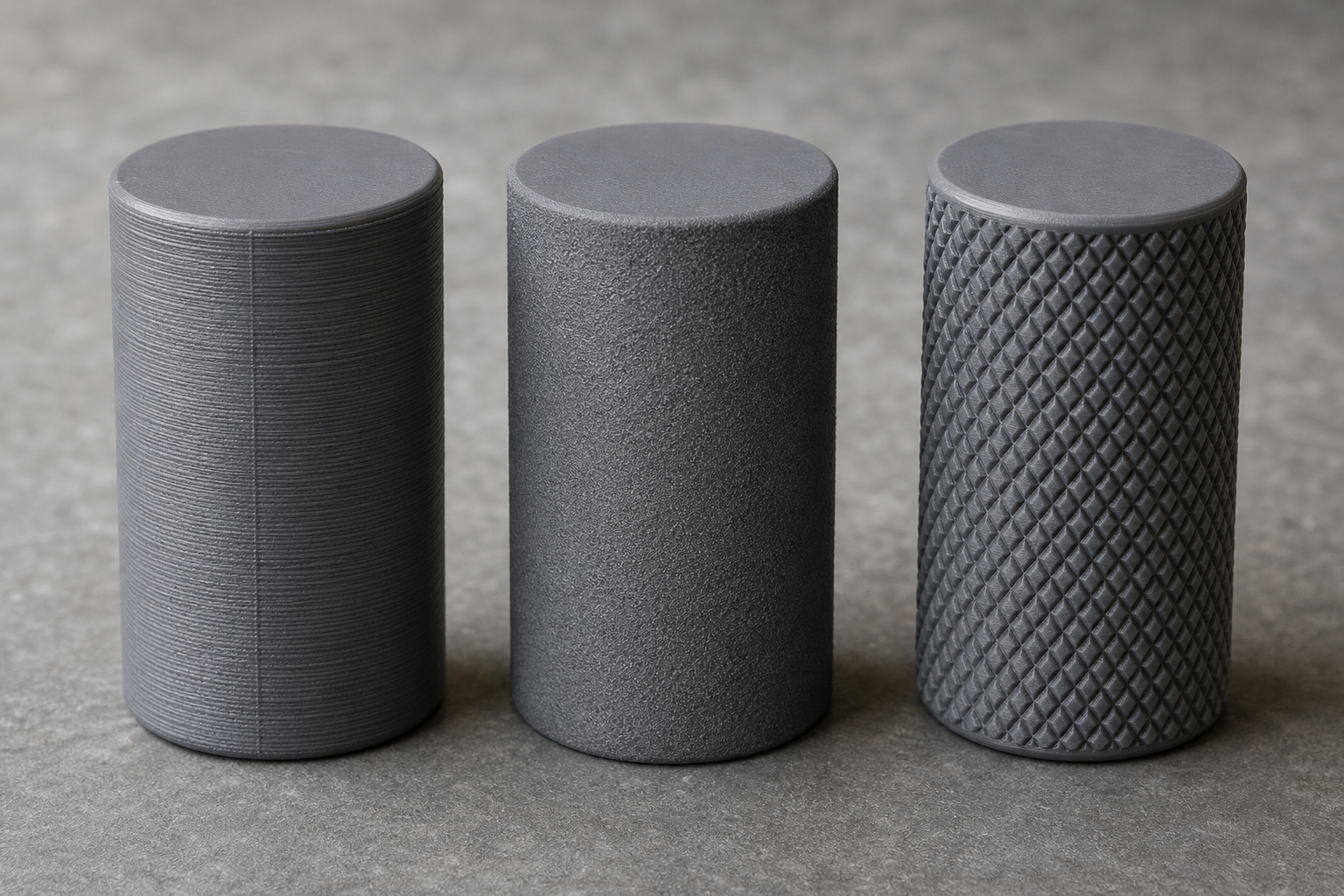
Qué textura elegir
| Objetivo | Nivel | Herramienta | Vigila |
|---|---|---|---|
| Dar agarre o esconder líneas en una pieza sin ajustes | Trayectoria | Fuzzy skin «Contour», valores por defecto | Ajustes, primera capa, tiempo |
| Banda de agarre en parte de la pieza | Trayectoria | Fuzzy skin pintada | Caras de asiento sin pintar |
| Aspecto de material (piedra, martillado) | Trayectoria | Ruido «Perlin», «Billow» o «Ridged Multifractal» (Orca, Bambu Studio) | Ajustes, primera capa, tiempo |
| Patrón elegido (moleteado, madera, ladrillo) | Malla | «Texture displacement» (Orca), BumpMesh o el CAD | Caras verticales, relieve hundido, baldosa de varios mm, tamaño de archivo |
| Cara superior texturizada | Última capa | «Top surface density» o patrón decorativo; modelada si es profunda | Escalones de capa |
| Cara inferior texturizada | Placa | PEI texturizada o placa con dibujo | Adherencia de cada material |
Cuando falla
| Síntoma | Causa | Arreglo |
|---|---|---|
| Un eje no entra, una tapa no cierra, un agujero ha perdido medio milímetro | Fuzzy skin o textura saliente en una cara de ajuste | Alcance «Contour» para dejar lisos los agujeros, o pinta la fuzzy skin lejos de las caras de ajuste; hunde la textura en vez de levantarla |
| Pared abultada o con sobreextrusión | Grosor por encima del ancho del cordón | Bájalo por debajo de 0,45 mm |
| Pared porosa y débil | Modo «Displacement» | Cambia a «Combined» o añade una pared |
| La primera capa despega o el canto inferior sale mordido | Fuzzy skin en la primera capa | Desactiva «Apply fuzzy skin to first layer» |
| La impresión tarda el doble de lo esperado | Alcance «All walls» o distancia entre puntos muy corta | Vuelve a «Contour» y a la distancia por defecto |
| La textura con dibujo sale en escalones | Cara texturizada en horizontal | Oriéntala en vertical o da al relieve muchas capas de profundidad |
| Las hileras de ladrillo o estrías se cortan en una cara curva | Proyección triplanar | Proyección cilíndrica, si la herramienta la ofrece |
Ver también
- Superficies superiores: la cara superior normal, sus patrones y el planchado.
- Dónde poner la costura: la costura aleatoria bajo la fuzzy skin y cómo esconderla en las piezas lisas.
- Modificadores por zona y por altura: otro grosor de fuzzy skin en una zona de la pieza.