
Configura el soporte para que sujete el voladizo y después salga limpio. Todos los ajustes resuelven el mismo compromiso: la cara que apoya encima pide el soporte cerca y denso, y para quitarlo lo quieres lejos y ralo. Usa árbol u orgánico salvo bajo techos planos y anchos, deja la distancia en Z superior en torno a una altura de capa (0,2 mm con capas de 0,2) con 2 o 3 capas de interfaz, y bloquea el soporte donde sobra. Si se suelda o la cara de abajo cuelga, toca primero esa distancia.
Cuándo pone soporte el laminador
Las etiquetas de los laminadores se citan en inglés, tal como aparecen en pantalla a finales de 2026, con su sentido en español la primera vez. El laminador pone soporte bajo toda cara orientada hacia abajo que esté más tumbada que un ángulo umbral. El número cambia poco entre programas; lo que cambia es desde dónde se mide.
| Laminador | Ajuste | Por defecto | Se mide desde |
|---|---|---|---|
| OrcaSlicer, Bambu Studio | «Threshold angle» | 30° | la horizontal |
| PrusaSlicer | «Overhang threshold» | 0 = automático; 40° en los perfiles MK4S de Prusa (35° en SPEED) | la horizontal |
| Cura | «Support Overhang Angle» | 50° | la vertical |
Si pasas un ángulo de una guía de Cura a Orca, o al revés, conviértelo con 90 − x: los 50° de Cura son 40° en Orca. Si lo copias tal cual, obtienes soporte por todas partes o ninguno bajo la repisa que lo necesitaba. La tabla completa de equivalencias está en Orca, Bambu Studio, PrusaSlicer y Cura.
Los 30° desde la horizontal de Orca y Bambu Studio equivalen a 60° desde la vertical, el extremo atrevido de lo que imprime con PLA una máquina moderna bien ventilada; la escala completa está en Orientación y voladizos. El umbral puede ir tan lejos porque las paredes de voladizo y la velocidad reducida hacen el resto (Ajustes de voladizos y puentes). Con PETG o ABS, o en una cama móvil con un ventilador de capa débil, sube el umbral entre 5 y 10° para que el soporte empiece antes. En Cura, que mide desde la vertical, eso significa bajarlo.
Automático o manual. En Orca y Bambu Studio, «Type» (tipo) ofrece Normal (auto), Tree (auto), Normal (manual) y Tree (manual). En manual solo se genera soporte donde tú lo fuerzas. En PrusaSlicer, desactiva «Auto generated supports» (soportes generados automáticamente) y solo quedan los forzadores; en el panel principal es la opción «For support enforcers only». Elige manual cuando la pieza necesita soporte en dos sitios y el automático rellenaría veinte.
Voladizos pequeños. «Ignore small overhangs» (ignorar voladizos pequeños) viene activado en Orca y Bambu Studio y descarta zonas diminutas que salen bien solas. El precio es que, de vez en cuando, una isla (la punta de una letra, el extremo de un pivote) se queda sin apoyo y se imprime en el aire. Arréglalo pintando un forzador en esa isla, no bajando el umbral de toda la pieza.
Puentes. El laminador reconoce un tramo anclado por los dos lados y puede dejarlo sin soporte. Orca y Bambu Studio dejan libres los puentes de hasta 10 mm («Max bridge length», longitud máxima de puente) y soportan los más largos. Ese límite solo actúa mientras «Don't support bridges» (no soportar puentes) está desactivado, que es como viene; activado, los dejaría todos libres. En PrusaSlicer viene activado de fábrica, pero los perfiles MK4S de Prusa lo desactivan. Si tu máquina tiende 20 mm limpios (compruébalo con una pieza de prueba), sube «Max bridge length» a 20 y te ahorras soporte bajo los puentes medianos. Cuánto tiende tu máquina sin soporte, y con qué ajustes, está en Ajustes de voladizos y puentes.
Solo desde la cama. «On build plate only» en Orca, Bambu Studio y PrusaSlicer, o «Support Placement» en «Touching Buildplate» en Cura, hace que el soporte crezca solo desde la cama, nunca desde la pieza. Úsalo cuando un soporte apoyado en la pieza marcaría una cara vista o llenaría un canal al que no llegas. Revisa la vista previa: un voladizo que no tiene la cama debajo se queda sin apoyo.
Rejilla, ajustado, árbol u orgánico
Rejilla («Grid»). El laminador proyecta el voladizo hacia abajo y lo rellena con una rejilla regular. Es estable y predecible, pero gasta más material, toca toda la cara y se apoya en la pieza allí donde la pieza quede debajo. Es el mejor estilo bajo techos planos grandes y con interfaz soluble.
Ajustado («Snug»). La misma idea, pero el contorno abraza el voladizo; en PrusaSlicer, «Closing radius» (radio de cierre, 2 mm) une los huecos pequeños. Gasta menos y marca menos las paredes. Es lo que traen los perfiles de Prusa para MK4S, CORE One y XL: si activas soportes en PrusaSlicer y no eliges Organic, te sale ajustado.
Árbol («Tree»). Ramas finas que nacen de pocos puntos en la cama, se inclinan hasta un ángulo máximo y se abren en puntas bajo el voladizo. A menudo gastan bastante menos material, tocan menos superficie y rodean la pieza en lugar de apoyarse en ella. Puntos débiles: la boquilla puede tumbar de un golpe una rama alta y fina, y un techo plano grande recibe pocos puntos de apoyo y cuelga entre ellos.
Orgánico («Organic» en Orca y PrusaSlicer 2.6 o posterior, «Tree Organic» en Bambu Studio). Troncos curvos que se fusionan y se imprimen como tubos huecos redondeados. Tocan la pieza en puntas pequeñas, así que suelen ser los más fáciles de quitar en figuras y piezas curvas.
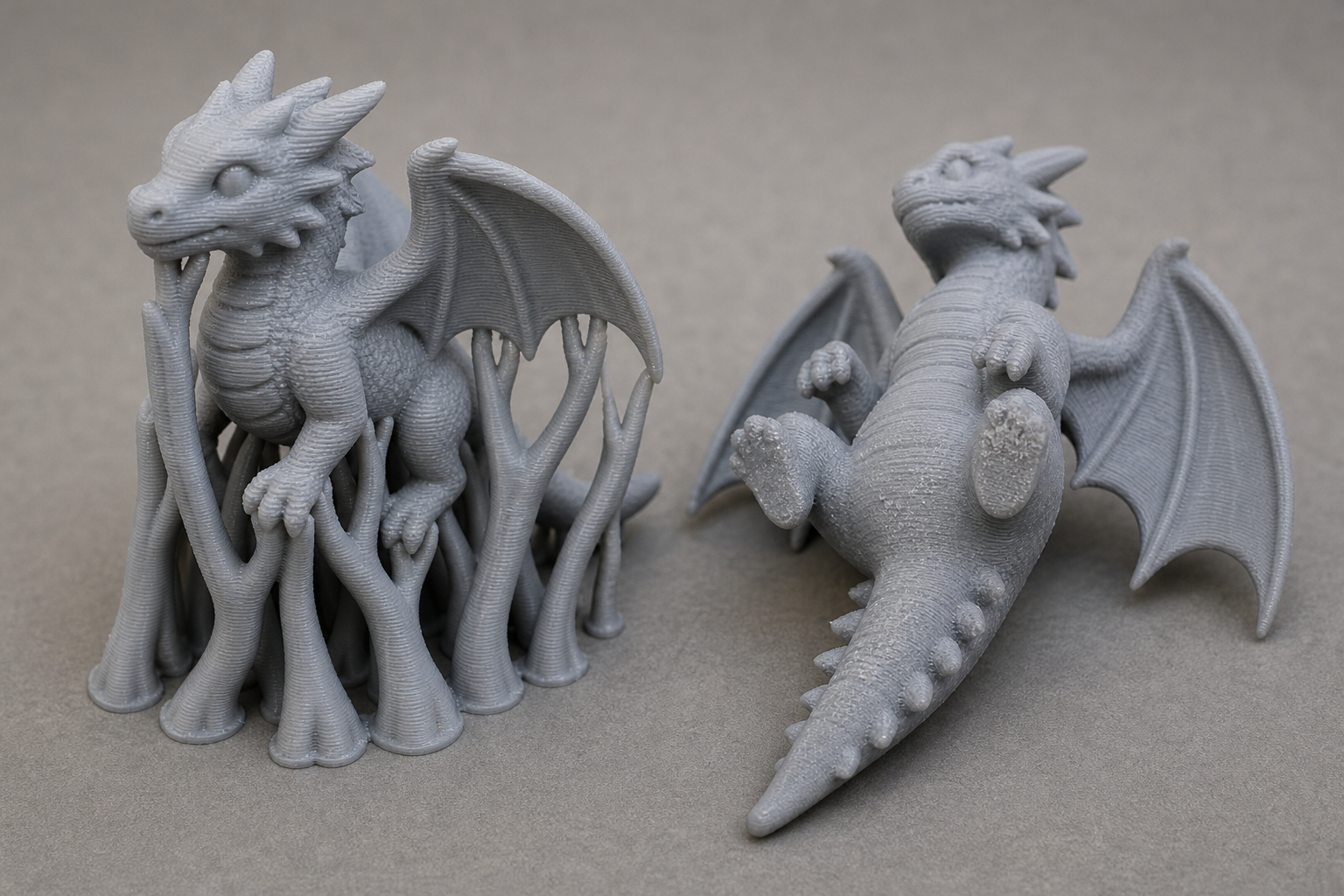
Orca y Bambu Studio añaden tres variantes de árbol. «Tree Slim» fusiona las ramas al máximo y gasta lo mínimo. «Tree Strong» levanta troncos más gruesos para piezas altas o voladizos pesados. «Tree Hybrid» pone soporte normal bajo las zonas planas grandes y ramas en el resto. Con el estilo en «Default», Bambu Studio usa orgánico salvo que haya material de soporte o altura de capa adaptativa: entonces pasa a Tree Hybrid, porque el orgánico no admite capas adaptativas. Como regla práctica, orgánico para figuras, curvas y voladizos dispersos; híbrido, rejilla o ajustado para un techo plano y ancho.
Lo que obtienes sin tocar nada depende del laminador y del perfil:
| Laminador y perfil | Tipo | Estilo |
|---|---|---|
| Bambu Studio (perfiles de Bambu Lab) | Tree (auto) | Default: orgánico (híbrido con material de soporte o capas adaptativas) |
| Orca, perfiles de Bambu Lab | Tree (auto) | orgánico |
| Orca, perfiles genéricos | Normal (auto) | rejilla; orgánico si cambias a árbol |
| PrusaSlicer, perfiles de Prusa | — | Snug (Grid sin perfil) |
| Cura | «Support Structure»: Normal | — |
De la geometría de las ramas, solo el ángulo de rama merece atención: uno menor da ramas más verticales y estables; uno mayor, más alcance para llegar a voladizos lejanos. De serie ronda los 40–45° en Orca, Bambu Studio y PrusaSlicer, y 60° en Cura.
No copies cifras de un laminador a otro: Cura dimensiona el árbol de otra manera. Tampoco des por hecho que el árbol siempre es mejor; bajo un techo ancho pierde. Para saber cuánto ahorra en tu pieza, lamina con los dos estilos y compara los gramos de soporte que te da el laminador.
Pintar, bloquear y forzar
Pintar. Orca y Bambu Studio lo llaman «Support painting» y PrusaSlicer «Paint-on supports». Con un pincel o el relleno inteligente pintas en dos colores: forzar («enforce») y bloquear («block»). Antes de pintar, «Highlight overhang areas» (resaltar zonas en voladizo) te enseña qué soportaría el umbral. Lo forzado se genera incluso en tipo manual, y lo bloqueado manda sobre la generación automática.
Volúmenes. Un bloqueador o forzador es una forma modificadora (caja, cilindro, esfera o una malla que cargas) colocada sobre la pieza. Se añade con clic derecho en el objeto: «Support blocker» o «Support enforcer», en PrusaSlicer, Orca y Bambu Studio. Usa un volumen cuando la zona es una caja limpia (un canal entero, un taladro interior) y el pincel cuando sigue una superficie.
En Cura, usa la herramienta «Support Blocker» y las mallas de soporte. Hasta la versión estable 5.13, Cura no permite pintar soportes: su pincel sirve para la costura y para asignar extrusor. La 5.14, en beta, añade pintar dónde va soporte y dónde no; comprueba tu versión.
Usos típicos, cada uno con su porqué:
- Bloquea dentro de los agujeros horizontales pequeños: un soporte dentro de un taladro es casi imposible de sacar. Un agujero horizontal de hasta 6 mm sale limpio; entre 6 y 10 mm el techo cae 0,1–0,3 mm, que se tolera salvo en un pivote o un agujero de precisión; por encima de 10 mm, dibújalo en lágrima o con el techo plano (Diseñar sin soportes).
- Bloquea en las caras vistas y deja que un chaflán o una lágrima hagan el trabajo.
- Fuerza bajo una isla que «Ignore small overhangs» dejó fuera.
- Fuerza soporte en las primeras capas de una pieza con poca huella en la cama, apoyada en un canto o en una punta. En PrusaSlicer, «Enforce support for the first n layers» genera soporte ahí sin mirar el umbral y le da agarre.
La pintura, los forzadores y los bloqueadores solo se guardan en el proyecto del laminador: guárdalo como proyecto 3MF, no como STL, o se pierden (STL, 3MF o STEP para el laminador). Si quieres otros ajustes de soporte solo en una pieza de la placa, cámbialos en los ajustes de ese objeto; dentro de una misma pieza, PrusaSlicer, Orca y Bambu Studio solo te dejan decidir dónde hay soporte (pintura, bloqueadores, forzadores), no cambiar sus ajustes por zona (Modificadores por zona y por altura).
La zona de contacto: distancia en Z, XY e interfaz
Distancia en Z superior. Es el ajuste que más pesa: el hueco de aire entre la última capa de soporte y la primera capa de la pieza. Esa primera capa se apoya en parte en el aire y en parte en las crestas del soporte: se imprime casi como un puente. Con más hueco, el soporte se suelda menos y sale fácil, pero la cara de abajo cuelga más; con menos hueco, al revés.
| Ajuste | Orca / Bambu Studio | PrusaSlicer (perfil MK4S, capa 0,2) | Cura |
|---|---|---|---|
| Distancia en Z superior | «Top Z distance» 0,2 mm | «Top contact Z distance» 0,2 mm | «Support Top Distance» 0,1 mm |
| Distancia en Z inferior | 0,2 mm | 0 = igual que la superior | — |
| Distancia XY | 0,35 mm | 80 % de la pared exterior | 0,7 mm |
| Capas de interfaz arriba / abajo | 3 / 0 (Orca); 2 / 2 (perfil de Bambu) | 3 / 0 | interfaz desactivada; techo de 1 mm al activarla |
| Separación de interfaz | 0,5 mm | 0,2 mm | densidad 100 % |
Orca y Bambu Studio ofrecen tres valores preparados: 0 para soluble, 0,1 para semidesmontable y 0,2 para desmontable. En los perfiles de Prusa la cifra va de 0,15 a 0,3 según la altura de capa y la boquilla.
Ajústala a la altura de capa. Mantén el hueco en torno a una altura de capa: 0,2 mm con capas de 0,2, de 0,1 a 0,15 mm con capas de 0,1. Para que el laminador pueda respetar ese hueco, «Independent support layer height» (altura de capa de soporte independiente, activado en Orca) permite al soporte usar capas distintas de las de la pieza. No funciona con el estilo orgánico: ahí el hueco se redondea a múltiplos de la altura de capa, así que con capas de 0,2 no puedes pedir 0,15. Cuando el soporte tiene su propia altura de capa, ajusta el hueco de 0,05 en 0,05 mm. PrusaSlicer imprime la primera capa sobre soporte con el caudal y la velocidad de puente, salvo que el hueco sea 0.
El PETG se pega a su propio soporte mucho más que el PLA, y es el caso en que más a menudo un hueco de 0,2 mm se suelda. Por experiencia, con PETG sube la Z superior a 0,25–0,3 mm o activa el ventilador de interfaz (más abajo).
Hueco cero. Solo con un segundo material que no se pegue: PVA o BVOH solubles, o la pareja PLA/PETG, que no se adhieren entre sí. Asigna ese material en «Support/raft interface» (filamento de la interfaz) y deja activado en Orca «Avoid interface filament for base» (no usar el filamento de interfaz en la base), para que el material caro vaya solo a las capas de contacto. Con interfaz soluble, el patrón por defecto es concéntrico. Qué material elegir y cómo sale cada uno está en Materiales de soporte. Para purgar en los soportes al cambiar de color, consulta Purga y residuos del multicolor.
Capas de interfaz. Unas pocas capas densas encima de la base rala, para que la pieza aterrice en un suelo plano y no en un peine. Más capas dan una cara inferior más plana y más tiempo de impresión; 2 o 3 es la respuesta habitual.
Separación y patrón de interfaz. «Top interface spacing» (Orca, Bambu Studio) o «Interface pattern spacing» (PrusaSlicer) es la distancia entre líneas de interfaz; 0 la hace maciza. Cuanto más densa, más lisa queda la cara y más cuesta separar el soporte. En «Default», el patrón es rectilíneo para soporte que se arranca y concéntrico para soluble; Orca añade «Rectilinear Interlaced» y «Grid».
Dos ayudas para separar: «Support interface fan speed» (en Orca) imprime las capas de contacto con más aire para que se peguen menos, y en Bambu Studio «Enable ironing support interface» alisa el suelo y deja una cara inferior más fina, a cambio de que la interfaz se pegue más a la pieza.
Distancia XY. Es el hueco lateral entre el soporte y las paredes verticales de la pieza. PrusaSlicer la da en porcentaje del ancho de la pared exterior («perímetro externo» en su interfaz): el 80 % del perfil MK4S son unos 0,36 mm con una pared de 0,45 mm (50 % sin perfil). Si es demasiado pequeña, el soporte se suelda a la pared y la marca; si es demasiado grande, el borde del voladizo queda sin apoyo. En Cura, «Support Distance Priority» decide cuál gana en un escalón; por defecto manda la Z.
Distancia en Z inferior. Es el hueco entre la pieza y un soporte que nace sobre ella; solo cuenta cuando el soporte no sale de la cama. Donde el soporte pisa la pieza también deja cicatriz. Si esa cara superior importa, bloquea allí el soporte o usa «On build plate only».
La base: patrón, densidad y estabilidad
La base solo tiene que sostener la interfaz. Abre la separación para ahorrar plástico y ciérrala si un soporte alto se tambalea. En Orca y Bambu Studio, «Base pattern» (patrón de la base) ofrece Default, Rectilinear, Rectilinear grid, Honeycomb, Lightning y Hollow, y «Base pattern spacing» viene a 2,5 mm. PrusaSlicer usa «Pattern spacing», 2 mm en el perfil MK4S. Cura lo da como «Support Density», 15 % (0 en árbol).
Un soporte alto y fino no cae por el peso que lleva encima, sino porque la boquilla lo golpea o porque vibra. El arreglo, por orden:
- Árbol u orgánico con rama más gruesa, o «Tree Strong».
- Paredes alrededor del soporte: «Support wall loops» en Orca (0 = automático) o «With sheath around the support» en PrusaSlicer, desactivado en los perfiles MK4S porque endurece la retirada.
- Un borde (brim) bajo los árboles: en Orca el ancho automático viene activado, y en manual son 3 mm.
- Menos velocidad de soporte.
El ancho de línea del soporte (0,42 mm en Bambu, 0,4 mm en el perfil MK4S, con boquilla de 0,4) no hace falta tocarlo.
La balsa (raft) es otra forma de soporte, una capa bajo toda la pieza; su ajuste, «Raft layers», está en el mismo panel. Se explica en Brim, raft y orejas.
Cuando falla
| Síntoma | Causa | Arreglo |
|---|---|---|
| El soporte se suelda y arranca la cara | Hueco pequeño, interfaz demasiado densa, PLA demasiado caliente o PETG con el hueco del PLA | Sube la distancia en Z superior 0,05 mm (con PETG, a 0,25–0,3); abre la separación de interfaz; activa el ventilador de interfaz; revisa la temperatura |
| La cara inferior cuelga, con hilos o crestas | Hueco grande, o interfaz escasa o rala | Baja la Z superior a una altura de capa; 3 capas de interfaz; cierra la separación de interfaz |
| Pared lateral marcada donde tocó el soporte | Distancia XY pequeña, o rejilla pegada a una pared | Sube la distancia XY; cambia a ajustado, árbol u orgánico |
| El soporte cae a mitad de impresión y deja un amasijo de plástico bajo el voladizo | Árboles altos y finos, o base demasiado rala | «Tree Strong» o ramas más gruesas; paredes de soporte; borde bajo los árboles; menos velocidad de soporte |
| Soporte dentro de un agujero que no puedes limpiar | Soporte automático en un taladro pequeño | Bloquéalo con pincel o volumen; lágrima en el modelo (Diseñar sin soportes) |
| Una isla se imprime en el aire | La descartó «Ignore small overhangs», o el tipo es manual | Pinta un forzador ahí |
| Soporte bajo puentes cortos, o ninguno bajo los largos | «Don't support bridges» activado, o una «Max bridge length» que no corresponde a tu máquina | Deja «Don't support bridges» desactivado y pon en «Max bridge length» el tramo que tu máquina tiende limpio |
| Soporte por todas partes, o ninguno bajo una repisa, tras seguir una guía | Ángulo medido desde la otra referencia | Convierte con 90 − x (Orca, Bambu Studio, PrusaSlicer y Cura) |
| La cara salió limpia de soporte pero sigue áspera | Es la huella normal del contacto | Acabado en Quitar soportes y limpiar; diagnóstico en Fallos de voladizos y puentes |
Cómo probarlo
Antes de imprimir, comprueba en la vista previa:
- El color de soporte aparece solo donde querías.
- No crece nada dentro de agujeros o canales que no vas a poder limpiar.
- La parte de soporte en gramos y en tiempo es razonable: Orca, Bambu Studio y PrusaSlicer la muestran por separado.
- La primera capa sobre el soporte se imprime como puente.
- Las ramas altas tienen una base lo bastante ancha para no caerse.
Ver también
- Quitar soportes y limpiar: las herramientas y el orden para sacar el soporte y limpiar la cicatriz.
- Materiales de soporte: qué segundo material permite el hueco cero y cómo sale cada uno.
- Ajustes de voladizos y puentes: lo que hace el laminador antes de recurrir al soporte.
- Orientación y voladizos: la decisión que evita la mayoría de los soportes.