
Has laminado un modelo de cuatro colores y el resumen marca más gramos de purga que de pieza. Esos gramos se pueden contar: cada cambio de color gasta una cantidad de plástico que depende casi solo de la pareja de colores, y el número de cambios lo decide tu modelo. Un cambiador de filamento cambia el filamento, no la boquilla, así que el color anterior tiene que salir por ella antes de que el nuevo se pueda usar. Por eso lo que más reduce el residuo es quitar cambios; los ajustes de purga recortan después lo que queda.
Por qué cada cambio gasta tanto plástico
El volumen de purga (flush volume) es el plástico que expulsa la boquilla tras un cambio hasta que el color nuevo sale limpio. La torre de purga (prime tower; en PrusaSlicer, wipe tower) es un bloque pequeño que se imprime junto a las piezas, recoge parte de la purga y estabiliza la presión en la boquilla.
Tras el cambio queda color viejo en tres sitios: el tramo de filamento sólido que hay por debajo de la cuchilla, el plástico fundido de la zona de fusión y una película pegada a la pared interior de la boquilla. El tramo bajo la cuchilla y la zona de fusión se vacían con una fracción de la purga. Lo que la alarga es la película de la pared.
El flujo dentro de la boquilla es laminar. El centro avanza deprisa y el plástico junto a la pared casi no se mueve, frenado por el rozamiento y por los rincones del cono y la rosca. El color viejo sigue saliendo de esa película como una veta cada vez más fina, mucho después de que el centro salga limpio. De ahí que la purga multiplique varias veces el volumen del hotend. Si se queda corta, verás vetas en las primeras paredes del color nuevo.
Pasar de oscuro a claro cuesta más que al revés por dos motivos que se suman. Un pigmento oscuro, sobre todo el negro de carbono, tiñe con muy poca cantidad, mientras que un blanco apenas aclara un negro. Y el ojo detecta un rastro oscuro en un claro mucho antes que al revés. Las peores parejas son el blanco y los translúcidos después de un color oscuro; la más barata, un color oscuro después de uno claro. Por eso la tabla de purga del laminador no es simétrica.
En cifras: en un cambiador de filamento, cada cambio purga de 0,2 a 0,8 g, según la pareja de colores. Los laminadores expresan la purga en mm³. Con una densidad del PLA de unos 1,24 g/cm³, 500 mm³ son unos 0,6 g; como la sección de un filamento de 1,75 mm mide 2,4 mm², son unos 21 cm de filamento por cambio.
Cuánto plástico tiras: cuenta los cambios
El residuo es el número de cambios por la purga de cada uno. Los cambios dependen de cuántas capas llevan más de un color y de cuántos colores lleva cada una: una capa con k colores cuesta al menos k − 1 cambios. Es el mínimo porque el laminador empieza cada capa con el último color de la anterior; Bambu Studio lo documenta en su opción de orden de filamentos por capa («filament sequence for different layers»).
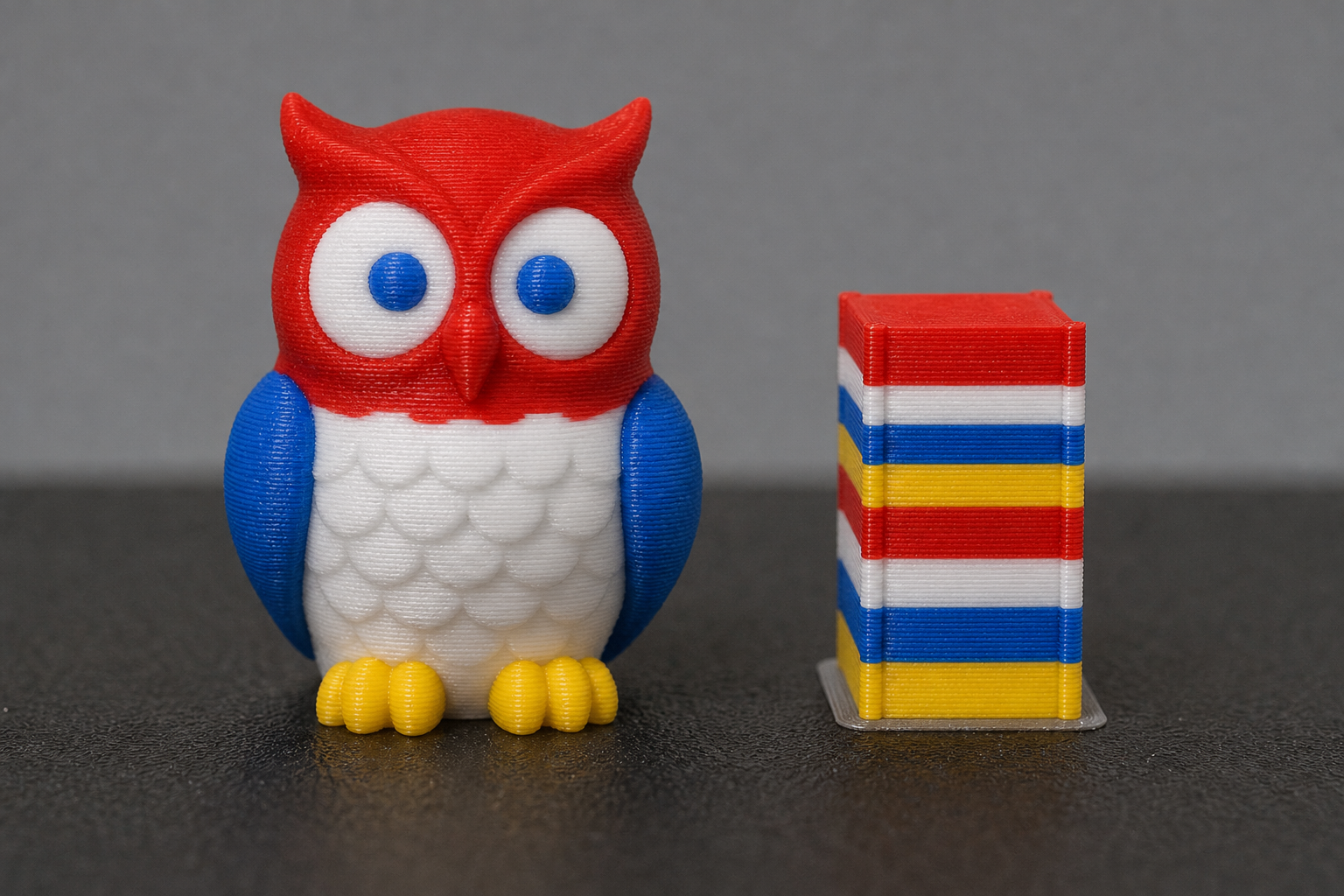
Lo muestra el cubo de cuatro colores de la wiki de Bambu Lab. Al pasar de capas de 0,20 a 0,28 mm, la purga por cambio no varía; lo que baja, en algo más de una cuarta parte, es el número de capas y, con él, el de cambios.
| Altura de capa | Cambios | Residuo | Residuo por cambio |
|---|---|---|---|
| 0,20 mm | 153 | ~83 g | ~0,54 g |
| 0,28 mm | 111 | ~61 g | ~0,55 g |
Lo que no cuenta es la cantidad de cada color. Una franja de 1 mm que recorre en vertical una pieza alta cuesta lo mismo que una mancha grande que ocupe las mismas capas: pagas por cada capa que el color atraviesa.
Las copias en la misma placa comparten los cambios. Si las imprimes todas a la vez (secuencia por capas), reciben el mismo color antes del siguiente cambio, así que cuatro copias hacen más o menos los mismos cambios que una y la purga por pieza baja a cerca de una cuarta parte. La torre y los desplazamientos crecen un poco. Imprimir objeto a objeto rompe esta ventaja; lo trata Varias piezas en la cama.
Lee los números antes de imprimir. Bambu Studio, OrcaSlicer y PrusaSlicer muestran en el resumen del laminado cuánto filamento va a la purga y a la torre. Si la purga pesa más que la pieza, empieza por el diseño y deja los ajustes de purga para después.
Dónde va la purga
El laminador puede mandar la purga a cinco sitios. Las máquinas con rampa de purga, como las de Bambu Lab, expulsan la mayor parte por detrás o al lado de la cama en forma de pegotes. El resto va a la torre, al relleno de las piezas, a los soportes o a un objeto aparte. Las máquinas sin rampa, como una impresora con MMU3 de Prusa, mandan a la torre todo lo que no purgan en el relleno o en un objeto, y por eso sus torres son mucho más grandes.
En Bambu Studio, el volumen de purga es la suma de lo que va a la rampa y lo que va a los soportes, al relleno o a los objetos. La torre tiene además su propio volumen de cebado: unas líneas fijas que se imprimen en ella en cada cambio y que no cuentan como purga.
Purgar en el relleno gasta la transición sucia en relleno que nadie ve, y las paredes salen ya con el plástico limpio. Tiene tres límites. El relleno de una capa tiene un volumen limitado, y el de una pieza pequeña al 15 % absorbe poco: el resto sigue yendo a la torre o a la rampa. La pieza tiene que llevar relleno en esa capa. Y una purga oscura puede transparentarse bajo paredes claras y finas, así que añade una pared, como recomienda Prusa; los detalles están en Paredes, perímetros y relleno.
Purgar en los soportes aprovecha que el cuerpo del soporte se tira y su color da igual. La interfaz, la capa que toca la pieza y de la que depende el acabado de la cara inferior, queda fuera. Solo ayuda en las capas donde hay soporte; cómo separar cuerpo e interfaz lo cuenta Configurar los soportes.
Purgar en un objeto aparte consiste en añadir una pieza que ibas a imprimir de todos modos (una probeta, un separador, una caja) y marcarla como destino de la purga. Absorbe cambios enteros y sale jaspeada. Solo absorbe hasta su propia altura: por encima, la purga vuelve a la torre o a la rampa. Compensa en trabajos multicolor grandes, con un objeto que suba tanto como las capas con cambio.
En Bambu Studio y OrcaSlicer las opciones son «Flush into objects' infill» (purgar en el relleno), «Flush into objects' support» (en los soportes) y, por objeto, «Flush into this object». En PrusaSlicer, «Wipe into this object's infill» y «Wipe into this object». Ninguna elimina la torre. En Bambu Studio solo funcionan con la torre activada, y Prusa avisa de que en la mayoría de los modelos la torre no se puede quitar porque no hay relleno suficiente para absorber todos los cambios.
| Destino | Qué absorbe | Condición | Riesgo |
|---|---|---|---|
| Rampa de purga | la mayor parte del volumen de purga | máquina con rampa | se llena o se atasca |
| Torre de purga | el cebado y lo que no cabe en otro sitio | siempre que haya cambios | se cae si es alta y estrecha |
| Relleno | lo que admite el relleno de esa capa | relleno en esa capa | se transparenta bajo paredes claras y finas |
| Soportes | lo que admite el cuerpo del soporte | soporte en esa capa | mancha la pieza si llega a la interfaz |
| Objeto aparte | cambios enteros | objeto tan alto como las capas con cambio | sale jaspeado; no absorbe por encima de su altura |
La torre de purga
La torre estabiliza la presión. Justo después de un cambio, la presión en la boquilla aún no es estable: el filamento nuevo acaba de entrar y el caudal todavía no es constante. Unas líneas en la torre lo estabilizan, y el primer cordón sobre la pieza no sale fino ni con un grumo. La torre recoge además lo que gotea durante el cambio. Por eso una máquina con rampa sigue imprimiendo una torre pequeña. Si la desactivas en una Bambu Lab, toda la purga va a la rampa, pierdes las opciones de purgar en objetos y cada color puede empezar con falta de material.
La torre solo crece hasta la última capa con cambio. Si hay un cambio de color en la parte superior de una pieza alta, imprimes una torre alta y delgada durante toda la impresión. OrcaSlicer tiene «No sparse layers» (sin capas dispersas), que no imprime las capas de la torre sin cambio: en cada cambio, la boquilla baja hasta la torre. Ahorra plástico y tiempo, no altura, y el laminador no garantiza que el cabezal no choque con la pieza al bajar, así que deja la torre lejos de las partes altas.
Una torre alta y estrecha en una máquina rápida acaba recibiendo golpes o despegándose, y una torre caída suele ser una impresión perdida: la boquilla sigue purgando al aire o arrastra los restos. Para estabilizarla tienes cuatro recursos: más anchura, un borde (brim), una geometría más estable y un límite de velocidad. La forma por defecto de OrcaSlicer es «Rib», con cuatro nervios; PrusaSlicer tiene un cono de estabilización, cuyo ángulo se ajusta en las opciones de la torre (0 lo desactiva). OrcaSlicer limita por defecto la velocidad de la torre a 90 mm/s.
El cebado es una cantidad pequeña y fija que se imprime en la torre en cada cambio: en OrcaSlicer, 45 mm³ por defecto, unos 0,06 g de PLA. Ahí no hay ahorro posible.
Coloca la torre donde el cabezal llegue rápido, donde no tenga que pasar por encima de partes altas de la pieza para alcanzarla y donde una esquina levantada no pueda engancharla.
Ajustar la tabla de purga
Bambu Studio y OrcaSlicer calculan solos una tabla de purga, una matriz de color de origen × color de destino, a partir de los colores de los filamentos, con valores mayores de oscuro a claro; PrusaSlicer tiene una tabla de volúmenes de purga por pareja. Son valores de partida, calculados con margen a propósito.
El multiplicador global escala todas las celdas. Bájalo solo si todas las parejas siguen saliendo limpias con menos purga: un recorte que va bien de negro a rojo puede estropear el paso de negro a blanco. Si una pareja falla, edita esa celda y deja el multiplicador. Busca las parejas caras, las que más purga suman en tu modelo (casi siempre de oscuro a claro), y pruébalas primero.
El color asignado al hueco también cuenta. Si el color de un filamento en el laminador no es el real, la tabla automática sale mal. Pon el color real, sobre todo en los blancos y los translúcidos.
Un cambio de material, y no solo de color, pide más margen. Entre PLA y PETG, o hacia y desde un soluble, la boquilla cambia además de temperatura y los restos mezclados no se pegan bien a la pieza. No recortes esas parejas como si fueran dos colores del mismo material.
Reducir el residuo, por orden de efecto
- Menos capas con varios colores, desde el modelo. Color solo donde se vea, franjas horizontales en vez de verticales, un logotipo en relieve con un único cambio de color en altura. Es lo que más pesa, porque quita cambios; lo detalla Diseñar piezas multicolor.
- Capas más gruesas donde el color lo permita. Menos capas son menos cambios: el cubo pasa de 153 a 111 al subir de 0,20 a 0,28 mm. Altura de capa y ancho de línea explica hasta dónde puedes subir.
- Varias copias por placa, impresas a la vez. Comparten los cambios.
- Purgar en el relleno, los soportes o un objeto aparte. No reduce los cambios, pero aprovecha parte de lo que se purga.
- Ajustar las parejas caras tras una prueba. Recorta la purga de cada cambio sin arriesgar las demás parejas.
- Agrupar los filamentos por boquilla en una máquina de dos boquillas. En la H2D o la X2D de Bambu Lab, el modo por defecto de Bambu Studio («filament-saving», ahorro de filamento) pone en boquillas distintas las parejas que más purgarían. Cada boquilla sigue purgando sus propios cambios, y puede pedirte mover bobinas entre las unidades de cada boquilla.
- Pasar a un cambiador de herramienta, si casi todas las capas llevan varios colores. Un cambiador de herramienta purga miligramos por cambio en vez de décimas de gramo (Cambiadores de herramienta, IDEX y doble boquilla).
El tiempo sigue la misma cuenta. Cada cambio que quitas ahorra un corte, una recarga y una purga.
Cuando falla
| Síntoma | Causa | Arreglo |
|---|---|---|
| Veta o velo gris al empezar un color claro | la purga de esa pareja se queda corta, o el color del hueco está mal puesto | sube esa celda, corrige el color o purga en el relleno |
| Sombra oscura detrás de paredes claras | purga en el relleno con pocas paredes | añade una pared o deja de purgar en el relleno de ese objeto |
| La torre se cae o el cabezal la golpea | alta, estrecha, rápida y sin borde | nervios o cono, más anchura, borde, límite de velocidad y lejos de la pieza |
| Torre alta y delgada durante toda la impresión | un cambio de color cerca de la parte de arriba | baja ese detalle en el modelo o activa «No sparse layers», revisando que el cabezal no choque al bajar |
| Cada color empieza con falta de material | torre desactivada | vuelve a activarla, aunque sea pequeña |
| Los pegotes de purga atascan la rampa o caen en la cama | rampa llena o sucia | vacíala y revísala (Mantener el cambiador de filamento) |
| Cargas fallidas, cuchilla atascada o goteo sobre la pieza | no es la purga, es el hardware de cambio | diagnóstico en Fallos del multicolor |
Cómo probarlo
Para probar una pareja, imprime una pieza pequeña de dos colores (un cubo o una lámina que cambie de color cada pocas capas) con la purga de esa pareja recortada en torno a un 20 %. Compara las primeras paredes del color claro con una referencia limpia. Un velo gris o una veta en la costura indican que la purga se queda corta: no bajes de la última cifra que salió limpia. Con la purga en el relleno activada puedes recortar algo más, porque el arranque sucio queda dentro.
Ver también
- Diseñar piezas multicolor: cómo reducir desde el modelo las capas que llevan más de un color.
- Asignar colores en el laminador: repartir los huecos, pintar caras y dónde están las opciones de purga de cada objeto.
- Cambiadores de herramienta, IDEX y doble boquilla: la alternativa que casi no purga.
- Imprimir con menos residuos: qué hacer con la purga ya impresa, reciclarla o reutilizarla.