
Quieres un retrato, un paisaje o un logotipo con sombreado, con entre cuatro y ocho bobinas y sin cambiador de filamento. Un cuadro de filamento es un relieve plano de unos pocos milímetros, impreso sobre la placa, en el que cada banda de altura es un filamento. El plástico fino deja pasar la luz, así que donde el color de arriba es delgado se ve el de debajo: el espesor se convierte en tono. Es color por altura: solo pagas un cambio cuando entra una bobina nueva, nunca uno por capa, y cada cambio es una pausa y un relevo a mano.
Por qué una capa fina deja ver el color de debajo
El plástico pigmentado no es del todo opaco. La luz que entra se va absorbiendo y dispersando en el pigmento, y cuanto más profundo llega, menos sale. En primera aproximación, la fracción que atraviesa cae de forma exponencial con el espesor: cada capa más del mismo filamento reduce lo que queda en la misma proporción. Es un modelo simplificado (en un plástico cargado de pigmento domina la dispersión), pero explica lo que ves: las primeras capas de un color cambian mucho el aspecto, las siguientes cada vez menos.
La mezcla es sustractiva y depende del espesor, como una veladura en pintura. Una capa de 0,08 mm de blanco sobre negro se ve casi negra; unas décimas de milímetro, gris; y solo hacia un espesor del orden de su TD, blanco pleno. Un blanco de TD 5 necesita varios milímetros para tapar del todo el negro. Así, cuatro bobinas dan decenas de tonos.
Importa de dónde llega la luz. De frente (un cuadro en la pared), la luz entra por las capas de arriba, rebota en lo que hay debajo y vuelve a salir: cruza las capas superiores dos veces, así que los colores de abajo se apagan antes. A contraluz (contra una ventana o una caja de luz), la luz atraviesa toda la pila una sola vez y las zonas gruesas salen oscuras. Elige uno de los dos modos al planificar, antes de generar el relieve: el mismo archivo se ve distinto en cada caso. HueForge tiene vistas previas para luz frontal y para contraluz.
El precedente es la litofanía: un solo filamento blanco o natural en el que el espesor marca el brillo, siempre a contraluz y con lo grueso oscuro. El cuadro de filamento añade colores sobre la misma idea.
TD: un número por filamento
La distancia de transmisión (TD, de transmission distance, el término de HueForge) indica hasta dónde llega la luz dentro de un filamento. TD alta: translúcido, se mezcla con lo de debajo. TD baja: opaco, lo tapa. La wiki de Polymaker la interpreta como un espesor: con TD 2, a partir de unos 2 mm los colores de debajo apenas aportan.
Algunos valores de la tabla de Prusa para Prusament, en una escala de 0,1 a 100:
| Filamento | TD |
|---|---|
| PLA Jet Black | 0,3 |
| PETG Signal White | 3,4 |
| PLA Pristine White | 5,1 |
| PLA Vanilla White | 7,1 |
| PETG Clear | 100 |
La TD es de cada producto, no de un nombre de color. La carga de pigmento cambia entre marcas, entre líneas y hasta entre lotes. Dos PLA blancos de la misma marca dan 5,1 y 7,1, y un PETG blanco se queda en 3,4. Las líneas mate, seda y translúcidas se alejan todavía más: Polymaker da TD 0,1 a un negro mate de su línea Panchroma, y las translúcidas dan valores muy altos (las diferencias entre variantes están en PLA y sus variantes). Según las preguntas frecuentes de HueForge, una TD equivocada es la causa más común de que el cuadro no se parezca a la vista previa.
Tres formas de obtenerla, de menos a más esfuerzo:
- El valor publicado por el fabricante del filamento o por la biblioteca del programa, siempre que corresponda a ese producto exacto.
- Una prueba de escalones: imprime una escalera de espesores con ese filamento, al 100 % de relleno, y mírala a contraluz en una caja de luz pequeña. La prueba oficial de HueForge incluye la caja, con un difusor blanco. La TD es el último escalón antes de que la luz deje de cambiar.
- Un sensor: dispositivos como el AJAX TD1S de BIQU leen la TD y el código hexadecimal del color al pasar por ellos un trozo corto de filamento de 1,75 mm. El fabricante da una precisión de ±7,5 % en la TD.
Mide también el color: el de la bobina rara vez coincide con la muestra del catálogo.
De la imagen a una pila de colores
Todos los programas siguen el mismo esquema. La imagen se convierte en un mapa de alturas (brillo → altura), el relieve se corta en capas y tú eliges qué filamento empieza a qué altura. El programa calcula la vista previa a partir de la TD y el color de cada filamento.
Orden de colores: el más oscuro abajo y el más claro arriba, para cuadros iluminados de frente. La base oscura aporta las sombras, y cada color más claro solo alcanza toda su fuerza donde es grueso, es decir, en las luces. Un color claro bajo uno oscuro desaparece en cuanto el oscuro suma unas pocas capas, porque el de arriba tiene TD baja. Hay excepciones, como un color de acento a media pila, pero parte del orden de oscuro a claro. Lo habitual es una base negra o gris oscuro, un tono medio, uno o dos colores y blanco arriba.
Para un cuadro a contraluz la lógica se invierte, como en la litofanía: las luces son las zonas finas, las sombras las gruesas, y la base tiene que dejar pasar la luz, así que una base negra ya no sirve.
¿Cuántos colores? Cada uno es un cambio y una banda de altura. Cuatro son un buen punto de partida. Más colores dan más tonos, pero cada uno necesita su banda de capas para llegar a su color pleno. Si la banda es más fina de lo que pide su TD, ese color nunca aparece como tal: solo tiñe el de debajo.
Cuanto más finas las capas, más tonos. Un ajuste habitual en la comunidad es 0,08 mm por capa con primera capa de 0,16 mm, más fina que los 0,20 mm de costumbre, así que pide una cama bien nivelada. Con capas de 0,08 mm, cada 0,4 mm de relieve dan 5 pasos de tono; con capas de 0,20 mm, 2. Algunos bajan a 0,04 mm para degradados finos, por debajo del rango normal de una boquilla de 0,4 mm (0,08–0,28 mm): el doble de tiempo, y una primera capa y un eje Z que lo aguanten. Qué limita la altura de capa está en Altura de capa y ancho de línea.
El programa entrega un STL del relieve y una lista de alturas de cambio (HueForge la escribe en un archivo de texto). Esas alturas se introducen en el laminador como cambios de color o pausas, con el procedimiento de Asignar colores en el laminador.
Preparar la impresión
Imprímelo sin soportes, plano sobre la placa y con la imagen hacia arriba.
Reproduce exactamente las capas del plan. La altura de capa y la de la primera capa en el laminador tienen que ser las del plan, porque los límites de color caen siempre en primera capa + n × altura de capa, la misma regla de Diseñar piezas multicolor. Si el plan partía de 0,16 + 0,08 mm y el laminador imprime 0,20 + 0,08 mm, las alturas del plan quedan entre dos capas: el laminador mete cada cambio en la más cercana, una capa antes o después, y algunos escalones de tono se funden. Revisa luego cada cambio en la vista previa por capas: el color nuevo tiene que empezar en la capa indicada. El error más común es confundir «a esta altura» con «en esta capa»: el cambio se desplaza una capa.
Relleno al 100 %. Con relleno disperso, bajo los colores de arriba solo hay aire y el patrón del relleno. La luz pasa de forma desigual y el patrón se transparenta, sobre todo a contraluz.
La cara visible es una sucesión de superficies superiores a muchas alturas. El relleno superior monotónico evita que cada zona quede con una dirección distinta. El planchado, en general, no compensa: cada escalón es una superficie superior nueva, alarga la impresión y puede emborronar los bordes entre colores. Si quieres usarlo, haz antes una prueba (véase Superficies superiores).
Con la boquilla habitual de 0,4 mm, el ancho de línea ronda los 0,45 mm, y ningún detalle de la imagen más pequeño sale en el relieve. Una boquilla de 0,2 mm da más detalle a cambio de mucho más tiempo; lo trata Boquillas: diámetro y material.
Sin cambiador, cada relevo es una pausa o un M600 y la bobina se cambia a mano. Purga el color anterior del todo antes de reanudar: una veta del color viejo en la banda nueva es el defecto típico, y al pasar a blanco hace falta purgar más de lo que parece. Con un cambiador de filamento o de herramienta, los cambios son automáticos. La purga va de 0,2 a 0,8 g por cambio, y aquí cuenta con el extremo alto, porque todos los cambios van de un color oscuro a uno más claro: seis cambios gastan unos 5 g, muy lejos de una pieza multicolor que cambia en cada capa. El porqué de esas cifras, en Purga y residuos del multicolor.
Mantén el filamento seco y la extrusión constante. En una impresión larga de capas finas, cualquier subextrusión se ve como vetas pálidas, porque una capa superior más fina deja ver más del color de debajo.
Iluminar y enmarcar el cuadro
De frente, una luz rasante marca además el relieve con sombras; una luz difusa muestra mejor los colores. A contraluz sirve una ventana o una caja de luz; una tira LED unos centímetros por detrás de un difusor evita zonas más brillantes que el resto.
Si el cuadro va a contraluz, cuida la base: una oscura y opaca no deja pasar la luz. Los cuadros a contraluz usan una base blanca o translúcida.
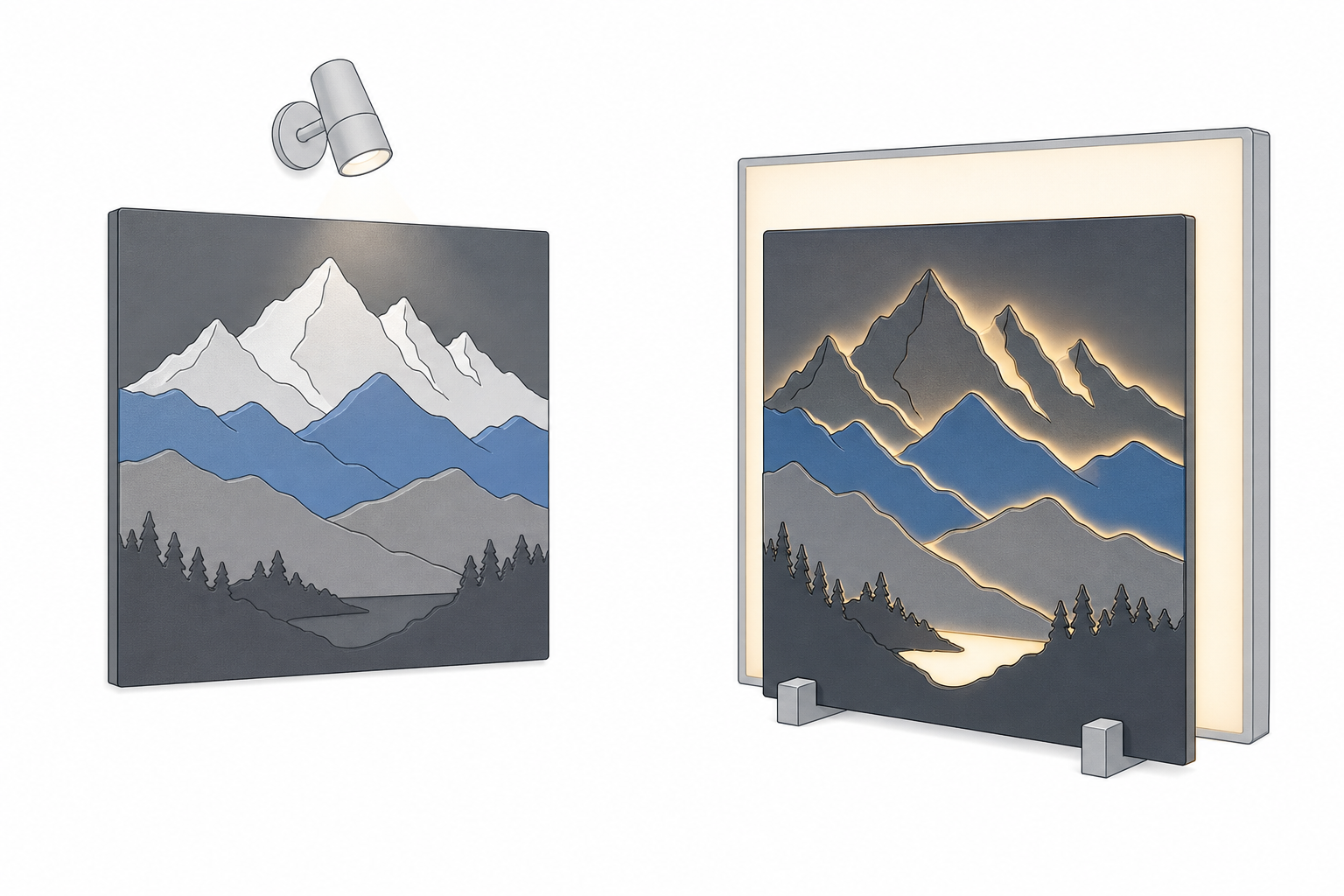
El relieve es fino y puede combarse; un marco impreso o una placa trasera lo mantienen plano y permiten colgarlo.
Programas disponibles a finales de 2026
HueForge es de pago y funciona en Windows, macOS y Linux. Su versión pública es la 0.9.4.x, y las actualizaciones requieren una suscripción de mantenimiento. Por sí solo planifica un color por capa. Su complemento FlatForge prepara impresiones planas, también boca abajo, con varios colores por capa; ese modo exige un cambiador de filamento o de herramienta. Bambu Lab ofrece Chroma Canvas, una herramienta de MakerLab en MakerWorld que convierte una imagen en un cuadro de filamento desde el navegador. Hay también herramientas gratuitas y de código abierto en el navegador, como Kromacut.
Cuando falla
| Síntoma | Causa | Arreglo |
|---|---|---|
| Colores sucios o lavados | TD que no corresponde a estas bobinas | Mide la TD (escalones o sensor) y vuelve a planificar |
| Un color aparece donde no toca, o una banda empieza antes o después | Altura de capa o de primera capa distinta del plan, o cambio asignado a otra capa | Iguala las capas al plan y revisa cada cambio en la vista previa por capas |
| Luces demasiado oscuras | Banda del color claro demasiado fina para su TD, o orden que no va de oscuro a claro | Da más altura al color claro o súbelo en la pila |
| El patrón del relleno se transparenta | Relleno disperso | Relleno al 100 % |
| Veta del color anterior en un cambio | Purga incompleta tras el cambio manual | Extruye hasta que el color salga limpio antes de reanudar |
| Bien en pantalla, mal en la pared | El modo de vista previa (de frente o a contraluz) o la luz real no son los del plan | Planifica con la vista previa del modo en que lo vas a exponer |
| El cambiador no carga o la boquilla gotea sobre el cuadro | Un fallo del hardware, no de la técnica | Fallos del multicolor |
Ver también
- Asignar colores en el laminador: cómo introducir las alturas de cambio como cambios de color o pausas.
- Color completo con CMYK: mezcla de color en capas finas dentro de piezas 3D.
- Cuatro formas de imprimir en color: qué cuesta cada método y cuándo basta el color por altura.